안녕하세요? WhyThisMoney입니다.
※ 2026년 9월 기준으로 다시 확인했습니다.
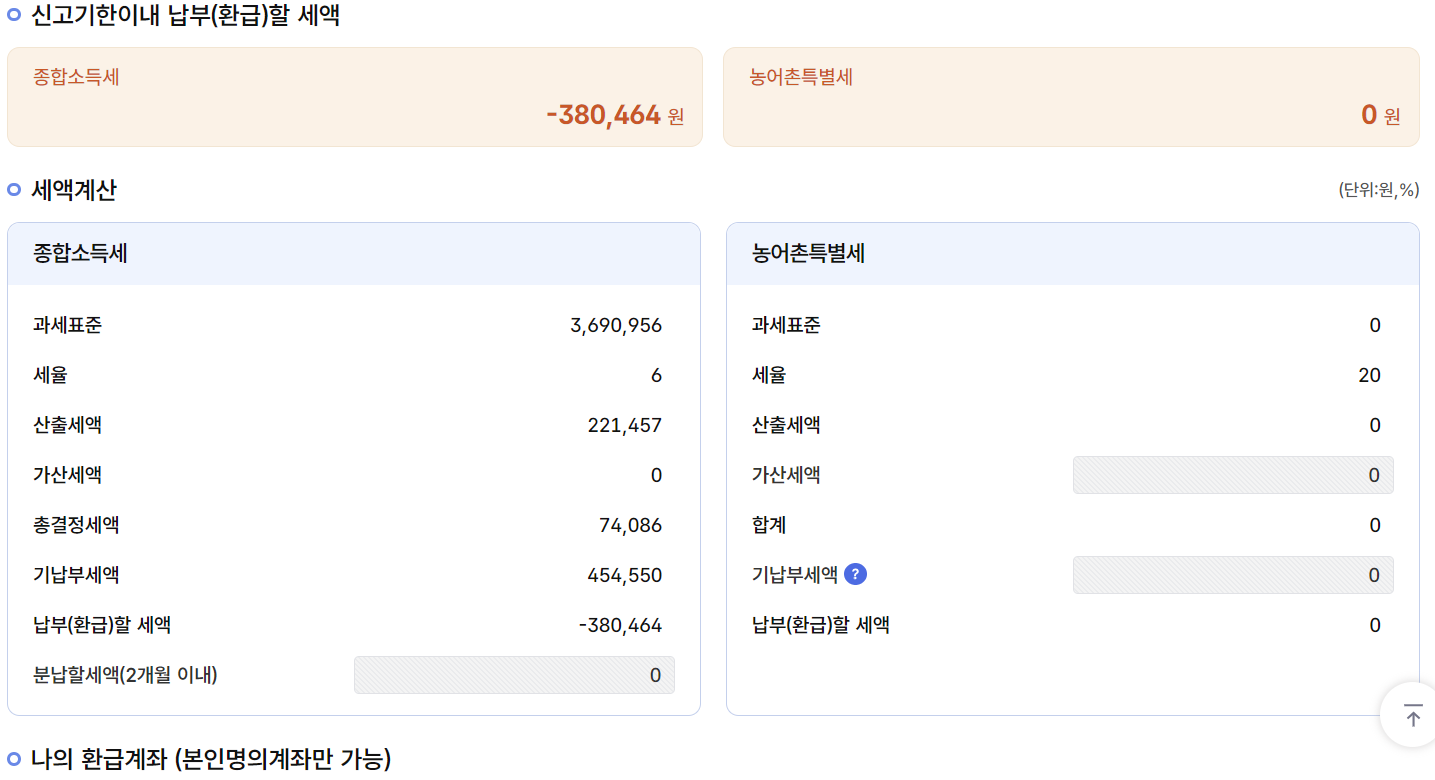
이 글은 제가 2026년 5월 홈택스에서 2025년 귀속 종합소득세를 직접 신고하면서 겪은 실제 화면과 금액을 바탕으로 썼어요. 당시에는 처음 화면에 147,157원 납부가 떴는데, 기납부세액을 확인한 뒤 종합소득세 380,464원 환급으로 바뀌었습니다. 개인지방소득세 환급까지 합치면 제가 돌려받은 금액은 약 41만 원이었어요.
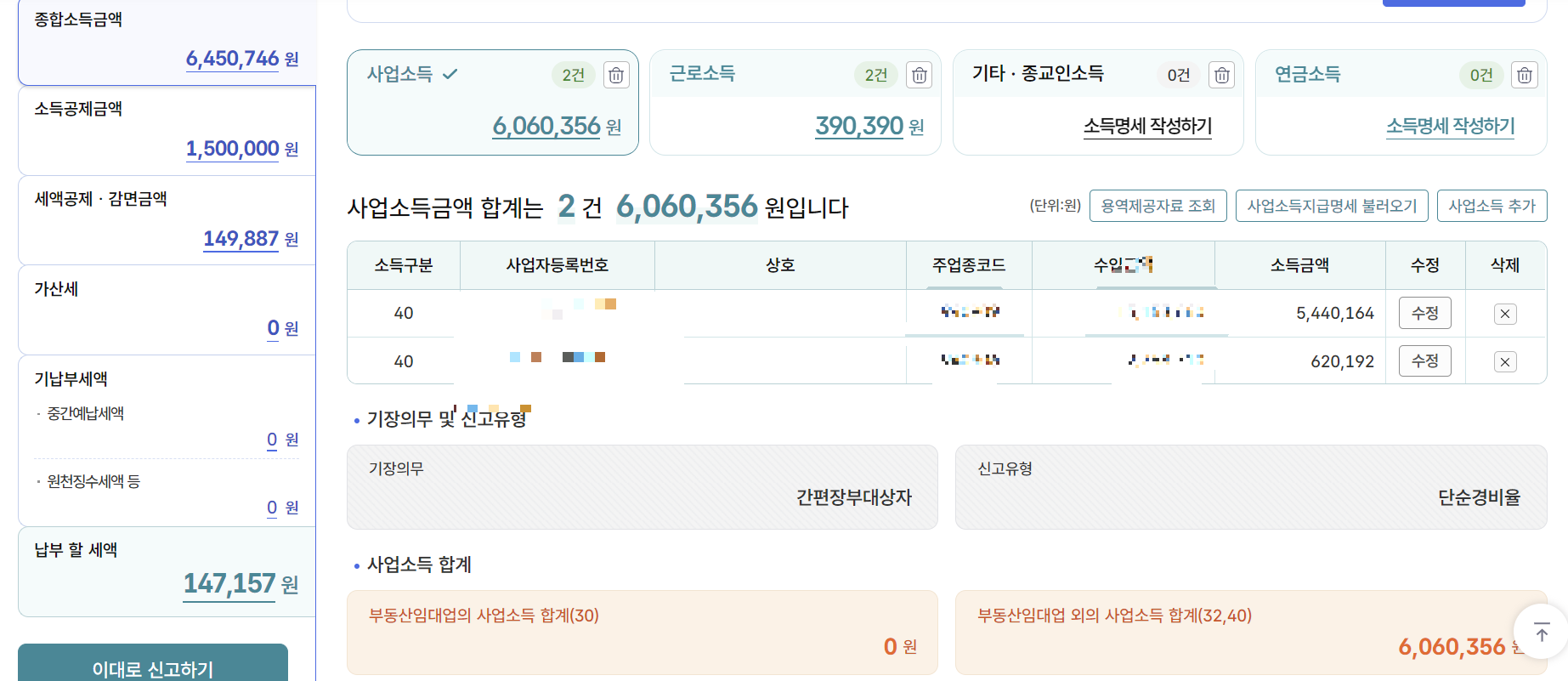
처음 화면만 보고 그냥 제출했으면 저는 14만 원을 더 낼 뻔했어요. 삼쩜삼 같은 환급 서비스를 써야 하나 고민도 했지만, 일단 홈택스에서 왜 이런 숫자가 나왔는지 하나씩 확인해봤습니다. 막상 하나씩 보니 “버튼 하나 누르면 누구나 환급” 같은 이야기는 아니었어요. 제가 이미 원천징수로 낸 세금이 신고서에 제대로 반영됐는지, 어떤 소득을 합산해야 하는지를 확인하는 과정이 중요했습니다.
📌 14만 원 납부가 왜 38만 원 환급으로 바뀌었을까?
| 항목 | 처음 화면 | 확인 후 |
|---|---|---|
| 기납부세액 | 0원 | 454,550원 |
| 종합소득세 결과 | 147,157원 납부 | 380,464원 환급 |
| 개인지방소득세 | 별도 신고 전 | 38,050원 환급 |
국세청도 작년에 미리 납부한 세금인 기납부세액이 이번 신고의 총결정세액보다 많으면 환급이 발생한다고 안내하고 있어요. 인적용역 사업소득처럼 지급할 때 3.3%가 원천징수된 소득이라면 그동안 미리 낸 세금이 있는지 확인할 필요가 있습니다.
제 숫자를 그대로 따라 하면 안 돼요. 사람마다 소득 종류, 필요경비, 공제, 이미 낸 세금이 다르니 본인 신고서의 기납부세액과 결정세액이 제대로 잡혔는지를 먼저 봐야 합니다.
💻 홈택스에 ‘납부할 세액’이 떠도 바로 제출하지 마세요
제 경우 홈택스에 로그인해 소득을 불러오니 전년도 수입 등이 합쳐져 약 1,790만 원 정도가 잡혔고, 처음에는 납부할 세액 147,157원이 떴어요. 환급을 예상하고 들어갔는데 돈을 더 내라고 하니 순간 “내가 뭘 잘못했나?” 싶었죠. 바로 신고하지 않고 지급명세서와 기납부세액 부분을 다시 봤습니다.
제가 원고료나 인적용역 대가를 받을 때 이미 원천징수된 세금이 있었는데, 제 첫 화면에서는 그 금액이 기납부세액에 반영되지 않은 상태였어요.
제가 먼저 확인한 것
① 지급명세서가 제대로 불러와졌는지
② 이미 원천징수된 세금이 기납부세액에 잡혔는지
③ 소득 종류가 빠지거나 중복된 건 없는지
④ 공제·필요경비가 제 상황에 맞게 적용됐는지
이 과정을 거친 뒤 제 신고서의 기납부세액은 454,550원으로 확인됐습니다.
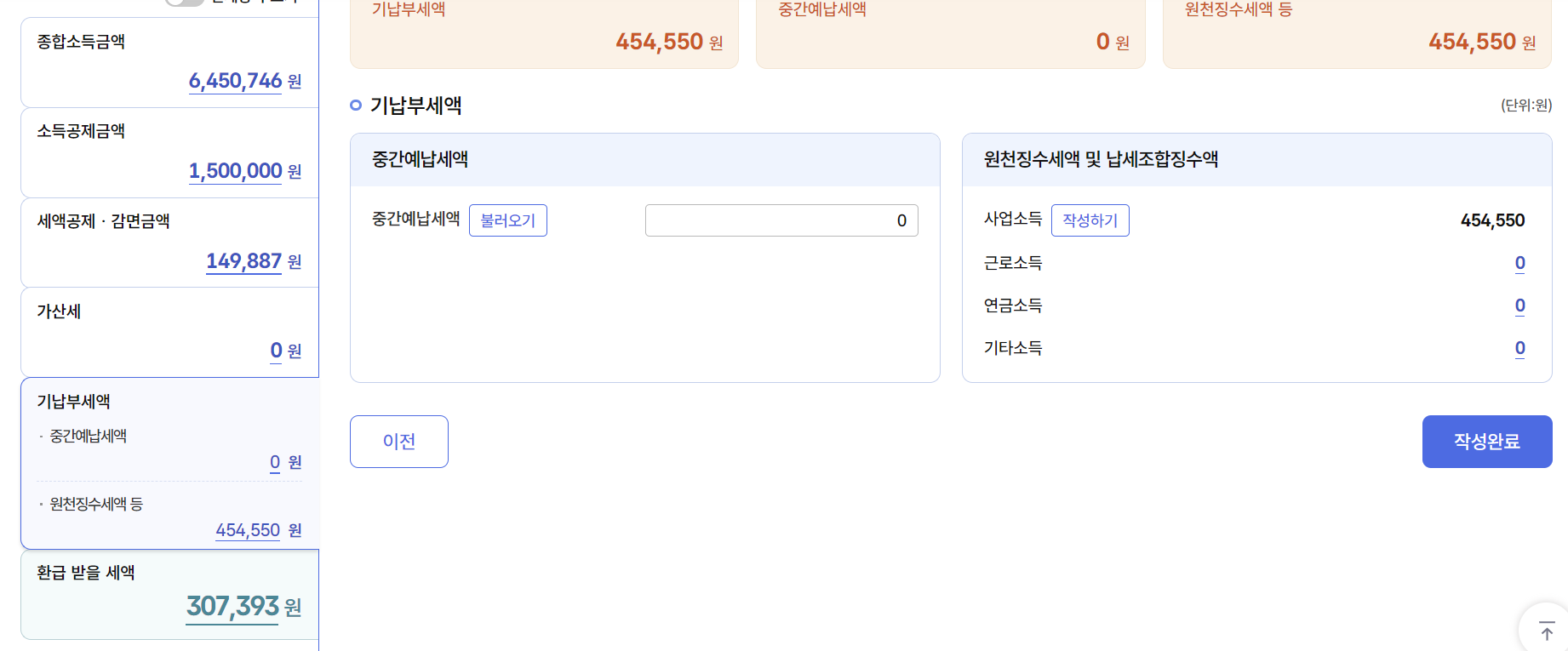
기납부세액이 반영된 뒤 결과는 147,157원 납부에서 380,464원 환급으로 바뀌었습니다. 이건 ‘환급 버튼’을 누른 효과가 아니라, 제 경우 이미 낸 세금이 신고서에 반영되면서 계산 결과가 달라진 거예요.
🤔 기타소득 348,000원, 그냥 삭제하면 되는 걸까?
제가 예전에 쓴 글에서 가장 위험하게 적어둔 부분이 이거였어요. 신고 화면에 기타소득 348,000원이 추가로 잡혔고, 합산했을 때 환급액이 줄어드는 걸 보고 “300만 원 이하니까 삭제해도 된다”는 식으로 써놨습니다.
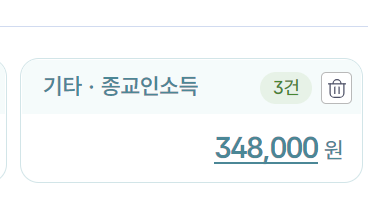
다시 확인해보니 이렇게 단순하게 쓰면 안 됩니다. 국세청 안내상 무조건 분리과세·종합과세 대상을 제외한 기타소득금액의 연간 합계가 300만 원 이하이고 원천징수된 경우에는 종합과세에 합산할지 분리과세로 끝낼지 선택할 수 있어요. 여기서 말하는 300만 원은 통장에 들어온 총지급액과 같은 뜻이 아니라 필요경비를 뺀 ‘기타소득금액’ 기준이라는 점도 봐야 합니다.
기타소득이 보이면 이렇게 확인하세요.
‘300만 원 이하니까 삭제’가 아니라 ① 어떤 종류의 기타소득인지 → ② 원천징수됐는지 → ③ 기타소득금액이 얼마인지 → ④ 선택적 분리과세 대상인지를 먼저 확인하는 게 맞습니다.
제 화면에서 348,000원이 보였다는 이유만으로 다른 사람에게도 빼라고 할 수는 없어요. 소득 성격에 따라 무조건 종합과세하거나 분리과세되는 경우도 있으니, 애매하면 국세청 126이나 신고도움 자료에서 본인 소득 유형을 확인하세요.
💡 근로소득이나 다른 소득도 환급액만 보고 빼면 안 돼요
제 신고 화면에는 약 39만 원 정도의 근로소득도 잡혀 있었어요. 종합소득세는 사업·근로·연금·기타소득 등 신고대상 소득을 함께 보는 구조라서 환급액이 줄어든다는 이유만으로 소득을 임의로 제외하면 안 됩니다.
국세청이 불러온 자료라고 무조건 맞다고 생각할 필요도 없지만, 반대로 환급액만 보고 지우는 것도 위험해요. 왜 잡혀 있는 소득인지, 신고대상에 포함되는지를 확인한 뒤 제출하는 게 맞습니다.
🏦 종합소득세가 끝났다면 개인지방소득세도 확인
제 경우 종합소득세 환급액 380,464원을 확인한 뒤 개인지방소득세 신고까지 진행했고 38,050원을 추가로 환급받게 됐어요.
둘을 합치면 약 418,500원, 흔히 말하면 ‘약 41만 원 환급’이었습니다. 개인지방소득세는 보너스가 아니라 종합소득세와 별도로 신고해야 하는 지방세입니다. 홈택스에서 종합소득세 신고를 마치면 위택스로 연계해 개인지방소득세 신고를 진행할 수 있어요.
📱 2026년 종합소득세 신고기간은?
2025년 귀속 종합소득세의 2026년 정기 신고기간은 2026년 5월 1일부터 6월 1일까지였어요. 원래 정기신고는 다음 해 5월이 기본인데, 2026년에는 5월 31일이 휴일이라 6월 1일까지였습니다.
제가 5월에 신고할 당시에는 환급계좌 검증 과정에서 이용시간 안내도 직접 봤어요. 홈택스 메뉴나 계좌 검증 시간은 바뀔 수 있으니 “항상 평일 9시~22시”라고 외우기보다는 신고 당일 화면 안내를 확인하는 게 정확합니다.
✅ 제출 전에 제가 다시 본 다섯 가지
- 내 소득 종류가 빠짐없이 불러와졌는지
- 지급명세서와 원천징수 내역이 맞는지
- 기납부세액이 실제로 반영됐는지
- 기타소득은 종합과세·분리과세 중 어떤 대상인지
- 종합소득세 제출 후 개인지방소득세 신고까지 마쳤는지
홈택스 화면에서 납부가 뜬다고 무조건 잘못된 것도 아니고, 환급이 뜬다고 무조건 잘된 것도 아니에요. 내가 번 돈과 이미 낸 세금이 신고서에 제대로 들어갔는지를 확인하는 게 제일 중요했습니다.
💸 블로그·유튜브 수익이라면 같이 확인해볼 것
저처럼 블로그나 원고료처럼 여러 형태의 수익이 섞여 있다면 종합소득세 신고가 더 헷갈릴 수 있어요. 콘텐츠를 만들면서 쓴 비용 중 무엇을 경비로 볼 수 있는지 궁금하다면 아래 글에 제가 확인한 증빙을 따로 정리해뒀습니다.
😵 모두채움 금액이 이상하거나 환급이 0원이라면?
홈택스가 자동으로 보여주는 금액이 내가 예상한 것과 다르면 그냥 제출하기 전에 한 번 더 확인해보세요. 모두채움 신고에서 예상 밖의 금액을 만났던 과정, 결정세액이 0원인데 환급도 0원으로 보였던 경우는 각각 따로 정리해놨어요.
제가 14만 원 납부 화면에서 바로 제출하지 않은 이유
처음엔 “홈택스가 계산했으니 맞겠지” 하고 넘어갈 뻔했어요. 제 경우에는 이미 낸 세금이 제대로 반영됐는지 다시 확인한 덕분에 결과가 달라졌습니다. 그렇다고 모든 사람이 저처럼 14만 원 납부에서 41만 원 환급으로 바뀐다는 뜻은 아니에요.
이 글에서 가져가셨으면 하는 건 딱 하나예요. 납부냐 환급이냐 금액만 보지 말고, 그 금액이 왜 나왔는지 한 번은 펼쳐보자. 저는 그 과정에서 놓쳤던 기납부세액을 확인했고, 기타소득도 예전처럼 “300만 원 이하면 삭제”라고 단순하게 볼 일이 아니라는 걸 다시 알게 됐어요.
직접 신고하다가 제가 또 잘못 알고 있던 부분을 발견하면 이 글도 계속 고칠 생각입니다. 세금 글은 오래 남아 있는 잘못된 정보 하나가 누군가에게 실제 손해를 줄 수도 있으니까요. 😊
📌 확인한 공식자료
※ 이 글은 제 2026년 홈택스 신고 화면과 개인적인 신고 경험을 바탕으로 작성했습니다. 같은 금액이나 같은 소득이라도 필요경비, 공제, 원천징수 여부 등에 따라 결과는 달라질 수 있습니다. 개인별 신고 판단이 필요한 경우 국세청 126 또는 세무전문가에게 확인해 주세요.
쓴 사람 | WTM
금융회사 근무 경험 후 가족의 살림과 돈을 직접 관리해왔고, 지금은 아이와 함께 말레이시아에서 생활하고 있어요. 세금·가계경제·해외생활에서 제가 직접 겪은 일과 공식자료를 확인한 내용을 WhyThisMoney에 기록하고 있습니다. → 블로그 소개
'연말정산·세금' 카테고리의 다른 글
| ISA 갈아타기, 세금 105만원 차이? 2026년 현재가 기준 미국 직투 vs ETF 끝장 비교 (0) | 2026.04.24 |
|---|---|
| 보험 청약철회 기간 지났다면? 품질보증해지 3개월·보험료 전액환급 조건 (0) | 2026.04.18 |
| 천만 원 벌었는데 소득은 이백만 원? 결정세액0원? 종소세 환급금 0원과 사라진 작년 기록 확인법 (2) | 2026.04.17 |
| 관리비에 숨은 '내 돈' 966,420원 찾는 법: 장기수선충당금 집주인에게 환급받기 (0) | 2026.04.07 |
| 아직도 수수료 내고 환급받나요? 2026 5월 종합소득세 모두채움 오류 뚫고 내 돈 100% 지켜내는 실전 가이드 (0) | 2026.03.08 |


